TacOS Editorなら
準備がいらない
ダウンロードをしたあと、ライセンスキーを入力するだけでOK。
拡張機能を探したり、細かい設定を調べたりする作業もいらず、すぐに使えます。
迷わない
画面に並ぶボタンや項目は最低限。決して機能が少ないわけではなく「非エンジニアにとって必要なものだけ」を残した結果です。
重くならない
A社のエディター
B社のエディター
TacOS Editor
実使用メモリ比較(エディタ+Claude1人・2026年6月実測)
TacOS Editorはメモリ消費量もこだわっています。
メモリとはパソコンが作業時に使う「机の広さ」のようなもの。
TacosEditorはメモリも消費量が少ないから、複数のアプリやClaudeを同時に動かしてもパソコンが重くなりません。
アプリ自体の容量も、圧倒的に少ないです。
有名なエディターの多くは拡張機能やAIの索引データが裏で積み上がっていく仕組みのため、使うほどにアプリの容量も膨らみます。
TacOS Editorは拡張機能という仕組みを持たないため、使っていてもアプリの容量がほとんど増えません。
A社のエディター
B社のエディター
TacOS Editor
インストール容量比較(アプリ本体+付随データ・2026年8月実測)
広告が出ない
エディターの中には「有料機能を使いませんか?」「この拡張機能もおすすめです」といった案内が頻繁に出てくるものもあります。
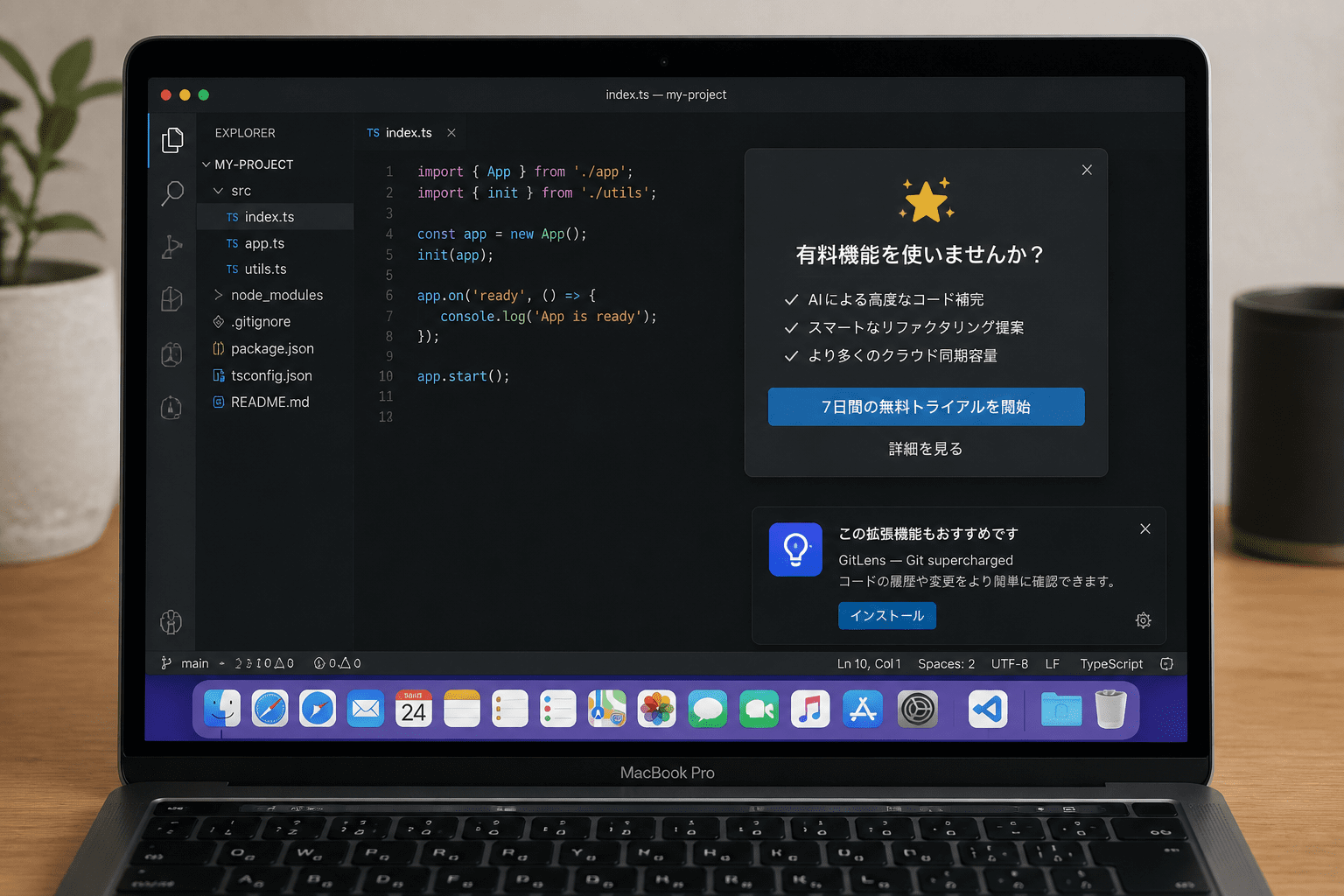
TacosEditorなら、煩わしい広告も一切出てきません。
ほかのツールがいらない


複数のAIを同時に動かし、それぞれの様子を並べて見たい場合「エディターツール」と「ターミナルを並べて管理するツール」の2つをインストールし、セッティングしなければなりません。
TacOS Editorなら、はじめから両方の機能が備わっています。
会社の部署ごとにAIを並べておくような使い方も、セッティング不要ですぐ実現します。